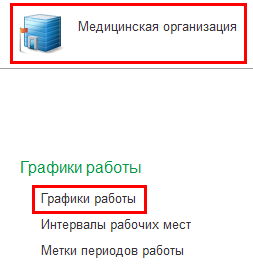
Создание или редактирования ранее созданного графика работы производится в справочнике "Графики работы" (подсистема "Медицинская организация" - пункт "Графики работы").
| Справочник предназначен для ведения графиков работы, которые используются в организации. Графики работы формируются на основе производственных календарей. В графике работы содержится информация о рабочих днях и периодах работы. |
Для создания нового графика работы на форме списка необходимо нажать кнопку "Создать".

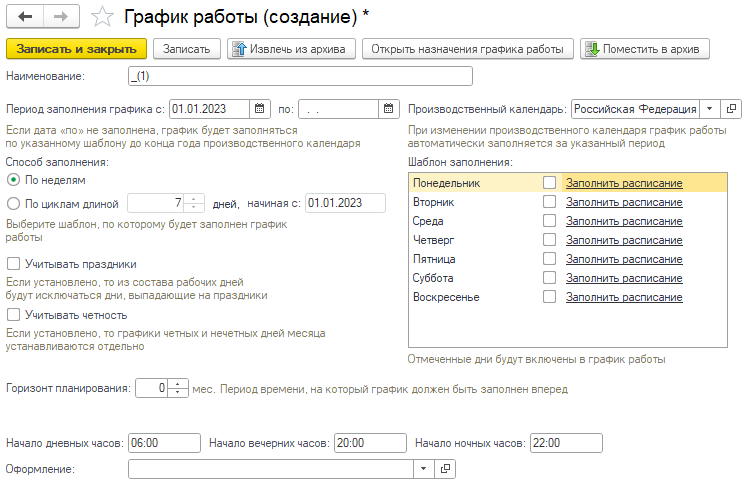
На форме создания графика работы необходимо заполнить:
При необходимости установить чек-боксы:
В зависимости от способа заполнения графики могут быть двух видов:
Для каждого графика работы необходимо настроить шаблон заполнения по ссылке "Заполнить расписание". На форме для заполнения расписания работы необходимо настроить периоды работы для каждого типа приема (первичный, повторный и т.д.). Для добавления периода работы необходимо нажать кнопку "Добавить". В строке заполнить:
Для выделения слотов, предназначенных для записи через ЕПГУ, необходимо использовать метки периодов:
Запись на слоты, предназначенные для ЕПГУ, будет доступна также через сервисы (Телемед, ОКАС, Инфокиоск) в течение 24 часов (регулируется настройкой; на текущий момент установлено 24 часа) от текущего момента (сессии записи пациента). Далее на выделенные слоты запись будет возможна только через ЕПГУ. Пример определения принадлежности слотов Сейчас 22.04.2025 15:03 + 24 часа = 23.04.2025 15:03, тогда:
| ||||||||||||||||||||||||
Если в данном периоде выполняется одна услуга (например, "Прием терапевта"), то услугу необходимо указать в поле "Номенклатура", выбрав значение из справочника "Номенклатура".
Если в данном периоде может выполняться несколько услуг (например, "УЗИ брюшной полости", "УЗИ щитовидной железы" и т.д.), то поле "Номенклатура" необходимо оставить пустым.
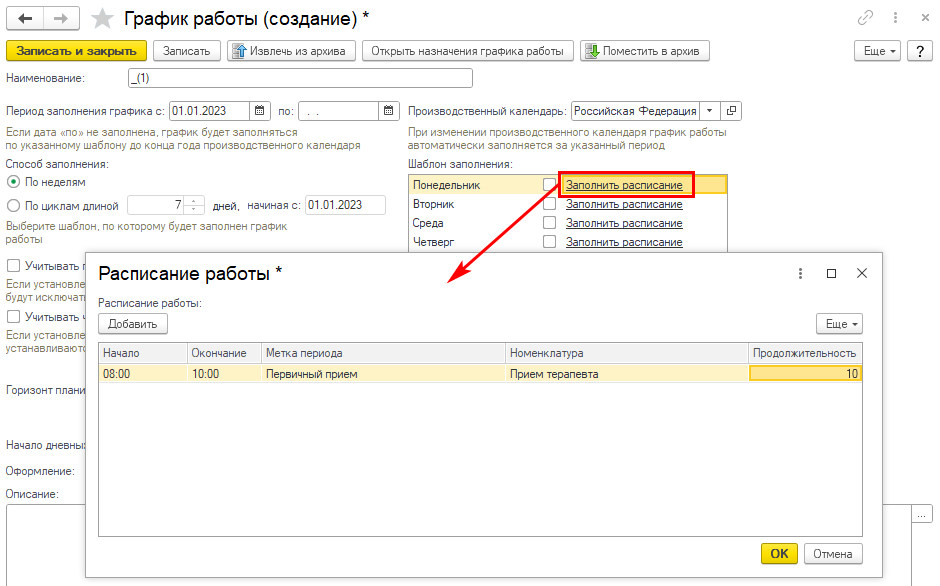
После добавления всех периодов необходимо нажать кнопку "ОК". Общее количество рабочих часов отобразится в ссылке напротив каждого дня, для которого настроен шаблон.
В зависимости от установленных галочек "Учитывать праздники" и "Учитывать четность" форма для заполнения расписания работы может быть разбита на одну, две или четыре таблицы.
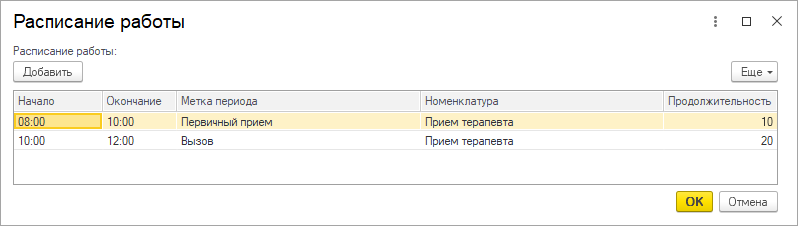
Если галочки не установлены, то на форме будет отображаться одна таблица для настройки периодов работы во все дни (без учета праздников и четных/нечетных дней).
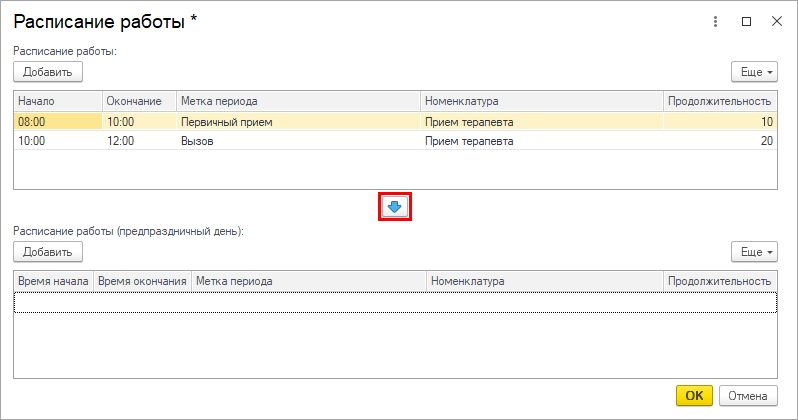
Если установлена галочка "Учитывать праздники", то на форме будет отображаться две таблицы для настройки периодов работы в обычный и предпраздничный день. При совпадении расписания в обычный и предпраздничный день добавленное расписание можно скопировать с помощью команды "Скопировать расписание в предпраздничный день" (синяя стрелка).
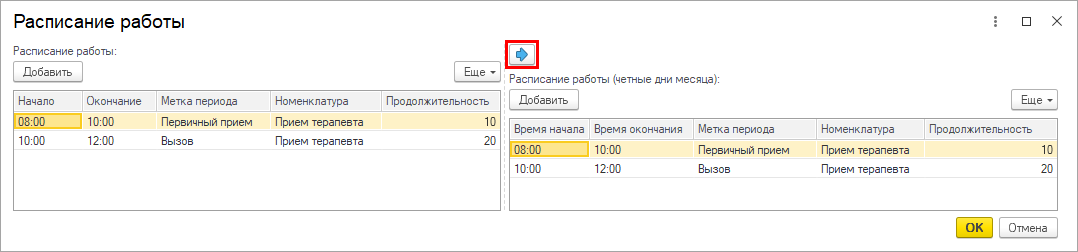
Если установлена галочка "Учитывать четность", то на форме будет отображаться две таблицы для настройки периодов работы в четные и нечетные дни месяца. При совпадении расписания в в четные и нечетные дни месяца добавленное расписание можно скопировать с помощью команды "Скопировать расписание в четный день месяца" (синяя стрелка).
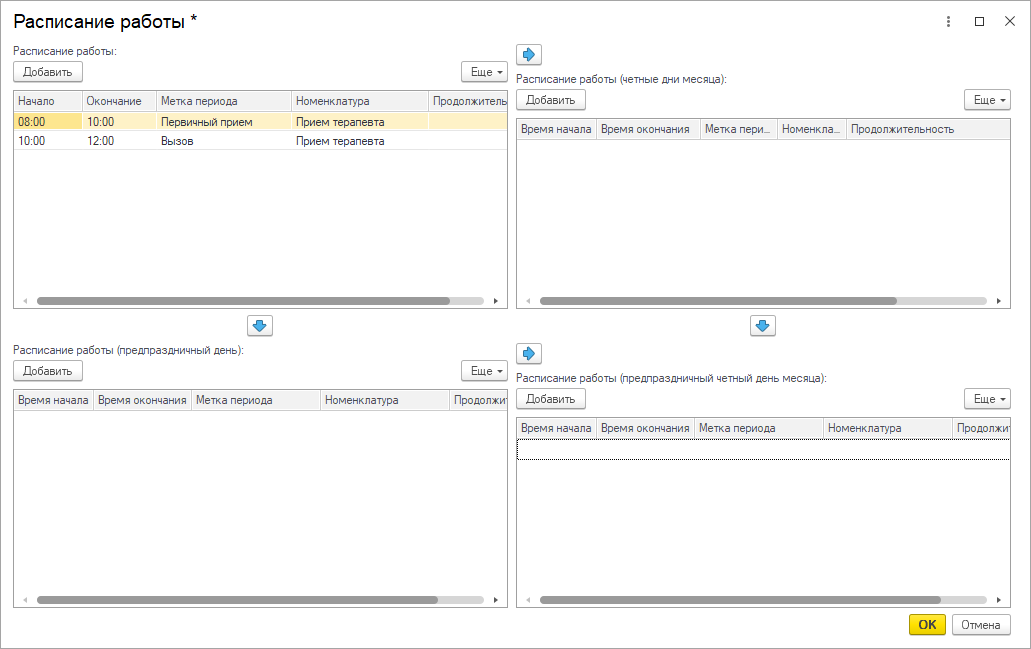
Если установлены галочки "Учитывать праздники" и "Учитывать четность", то на форме будет отображаться четыре таблицы для настройки периодов работы в обычный и предпраздничный день, а также четные и нечетные дни месяца.
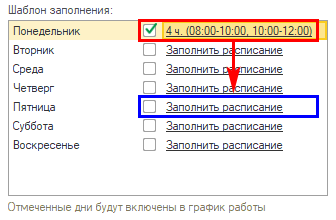
Настроенный шаблон заполнения можно скопировать на другой день путем перетаскивания.
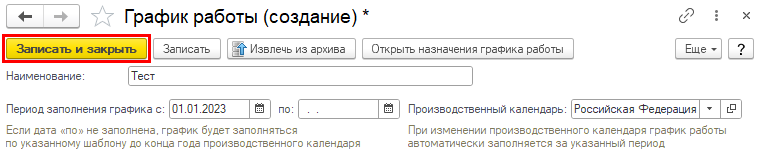
По окончанию редактирования графика необходимо нажать кнопку "Записать и закрыть".