...
Войти в систему под правами «Врач амбулатории (СМП)». Перейти в подсистему «Контроль исполнения» - «АРМ врача Поликлиника» (рис.1).
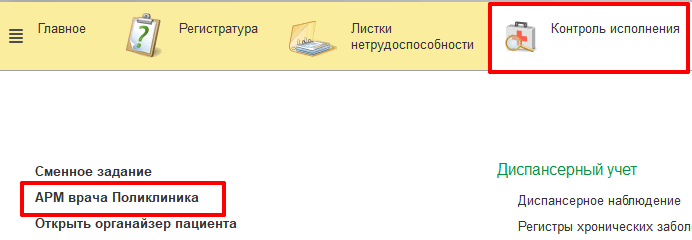
Рисунок 1. Открытие формы «Регистрация в приемном отделении»
Добавить пациента на прием, открыть случай. На форме выбора ШМД выбрать «Акт медицинского освидетельствования на состояние опьянения (алкогольного, наркотического или иного токсического)» (рис.2).
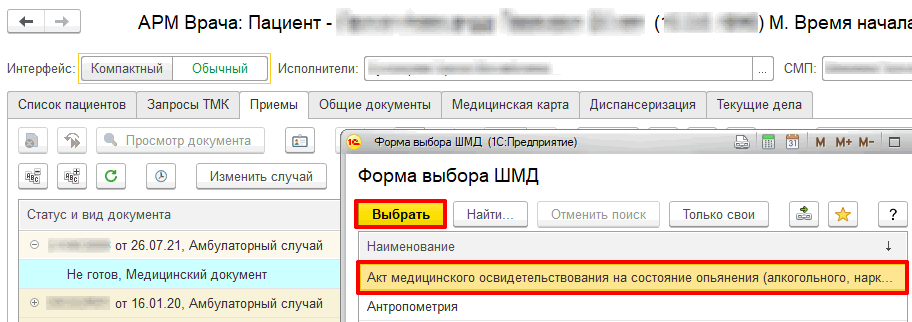
Рисунок 2. Регистрация пациента
В открывшейся форме медицинского документа ФИО пациента, пол, адрес места жительства отображаются автоматически из ОДП. В поле «Номер акта» автоматически отображается сгенерированный номер акта освидетельствования, в поле «Дата» и «Дата и точное время начала мед. освидетельствования» - текущая дата и время, в поле «Кем освидетельствован» - ФИО врача из настройки подсистемы «Контроль исполнения» (рис. 3).
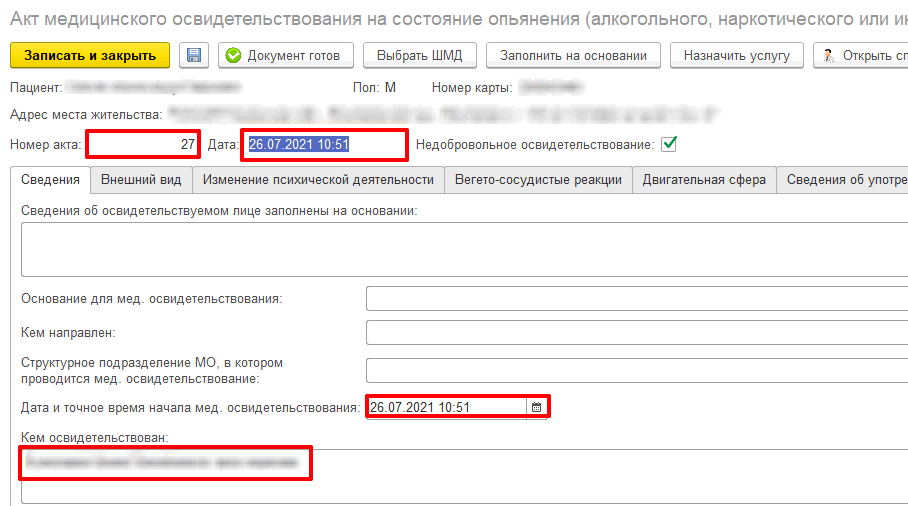
Рисунок 3. Автоматическое отображение
...
данных
При При недобровольном освидетельствовании пациента необходимо установить признак в поле «Недобровольное освидетельствование» (рис. 4).
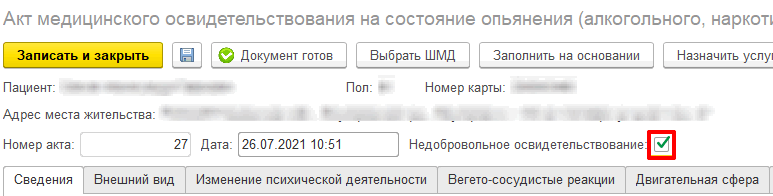
Рисунок 4. Внесение информации при недобровольном освидетельствовании
Для назначения пациенту прохождения исследования необходимо нажать на кнопку «Назначить услугу» (рис. 5).

Рисунок 5. Назначение услуг пациенту
В В открывшейся форме «Назначения» в правой части выбрать двойным кликом назначаемую услугу. После этого услуга отобразится в табличной части «Назначения этого документа». Необходимо проверить дату и время прохождения исследования, а также рабоче место выполнения услуги. После этого нажать на кнопку «Записать и закрыть» (рис. 6).
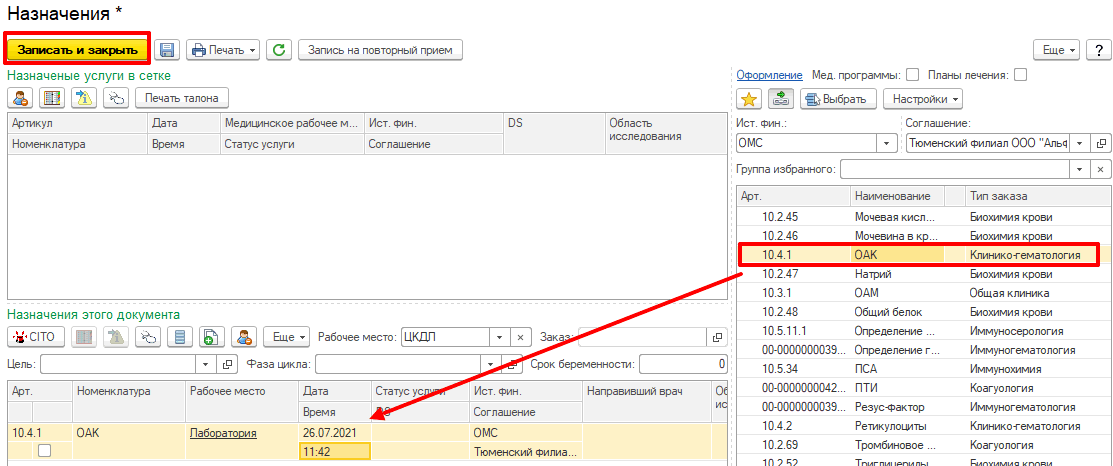
Рисунок 6. Проведения документа назначения услуг пациенту
Отображение результатов первичного и повторного исследования проводится на вкладке «Сведения об употреблении алкоголя и психотропных веществ». Для отображения результатов выполненного исследования необходимо в табличной части нажать на кнопку «Выбрать исследование» (рис. 7).
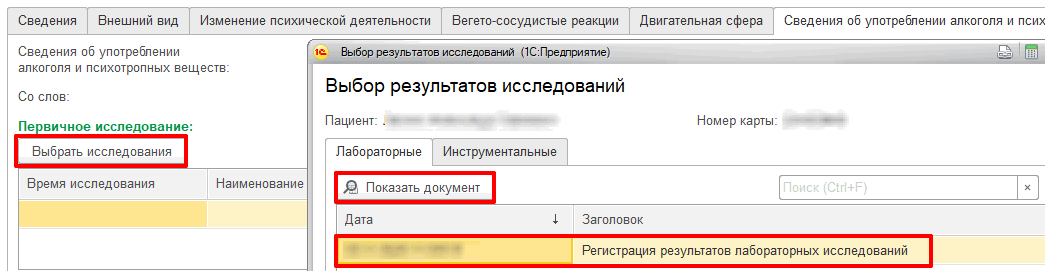
Рисунок 7. Заполнение результатов выполненного
...
исследования
Далее двойным кликом выбрать нужный документ. Результат исследования автоматически отобразится в таблице «Выбранные», после чего нажать на кнопку «Перенести в документ» (рис. 8).
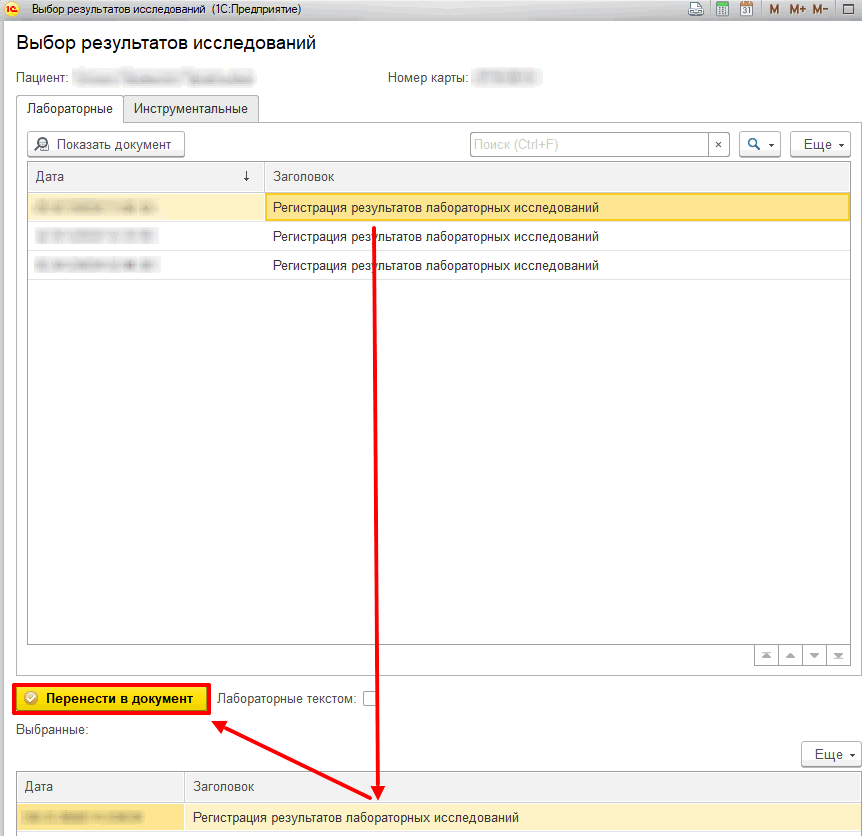
Рисунок 8. Выбор результата
...
исследования
В акте медицинского освидетельствования в графе «Время исследования» автоматически отобразится дата и время выполнения исследования, в графе «Результат исследования» - результат выбранного исследования (рис. 9).

Рисунок 9. Заполнение результатов выполненного исследования
Для отображения сведений по наименованию технического средства измерения и его заводскому номеру следует двойным кликом щелкнуть в поле «Наименование технического средства измерения» и выбрать из справочника оборудование. После выбора оборудования автоматически отобразится его заводской номер (рис. 9). Поля «Дата последней поверки» и «Погрешность технического средства измерения» заполняются вручную.
После того как медицинский документ будет заполнен нажать на кнопку «Документ готов» (рис. 10).
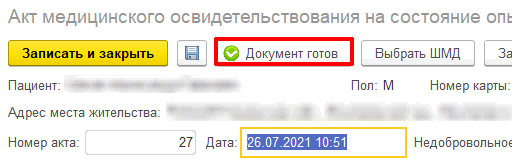
Рисунок 10. Заполнение результатов выполненного
...
исследования
Медицинский документ будет проведен и сформируется печатная форма. Для вывода на печать медицинского документа нажать на кнопку «Печать МД». Далее закрыть медицинский документ при помощи команды «Закрыть» (рис. 11).

Рисунок 11. Заполнение результатов выполненного
...
исследования
В случае необходимости внесения информации, например, по повторному исследованию спустя 15-20 минут, необходимо по пациенту перейти на вкладку «Приемы» и двойным кликом открыть медицинский документ (рис. 12).
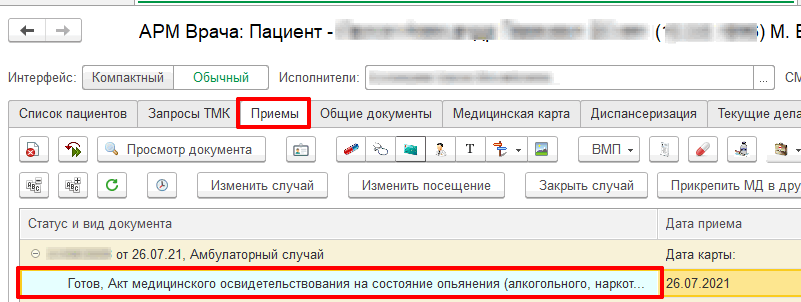
Рисунок 12. Заполнение результатов выполненного
...
исследования
В открывшейся форме медицинского документа нажать на кнопку «Документ не готов» (рис. 13).
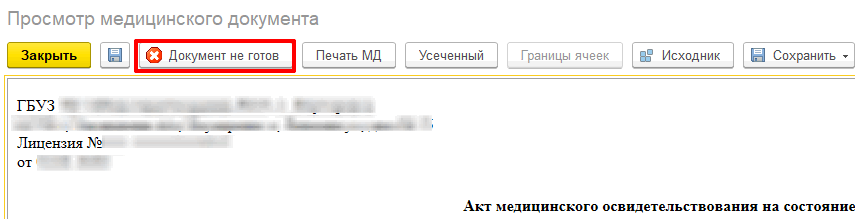
Рисунок 13. Заполнение результатов выполненного
...
исследования
Далее заполнить в документе необходимые данные и нажать на кнопку «Документ готов» (рис. 10).
...