Сформировать документ можно нажав кнопку «Да» в информационном сообщении при проведении Выписного эпикриза, либо через команду «Добавить МД» на командной панели на посту отделения стационара / дневного стационара. Медицинский документ разделен на несколько вкладок – Данные о госпитализации, Диагнозы, Социальный анамнез и т.д. Поля, обязательные для заполнения подсвечены красным цветом (рис. 1). Если в документе остались, не заполнены обязательные поля, то при нажатии «Документ готов» выведутся сообщения о незаполненных полях внизу формы документа. В документе предусмотрены для отметки блоки ОНМК и ОКС. При отметке блока ОНМК доступны для заполнения поля по соответствующему блоку. Поля по ОКС к заполнению недоступны. При отметке блока ОКС доступны для заполнения поля по соответствующему блоку. Поля по ОНМК к заполнению недоступны.
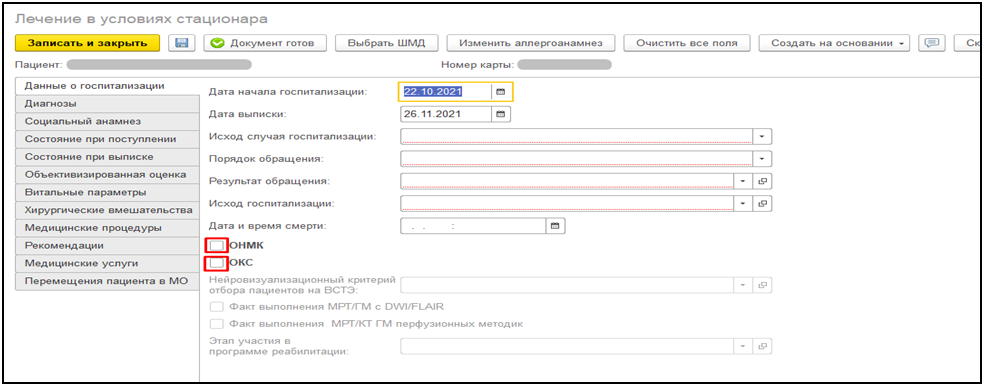
Рисунок 1 - Экранная форма ШМД Лечение в условиях стационара с блоками для отметки
При формировании документа «Лечение в условиях стационара» часть полей заполнится автоматически на основании данных ОДП и медицинских документов пациента, а именно:
- Вкладка «Данные о госпитализации» - Дата начала госпитализации – из документа Госпитализация. Дата выписки заполняется текущей датой формирования документа;
- Если по пациенту сформирован ШМД Посмертный эпикриз с указанием даты смерти и данный документ в состоянии «Готов», то подтянутся данные в поле «Дата и время смерти» (рис. 2).
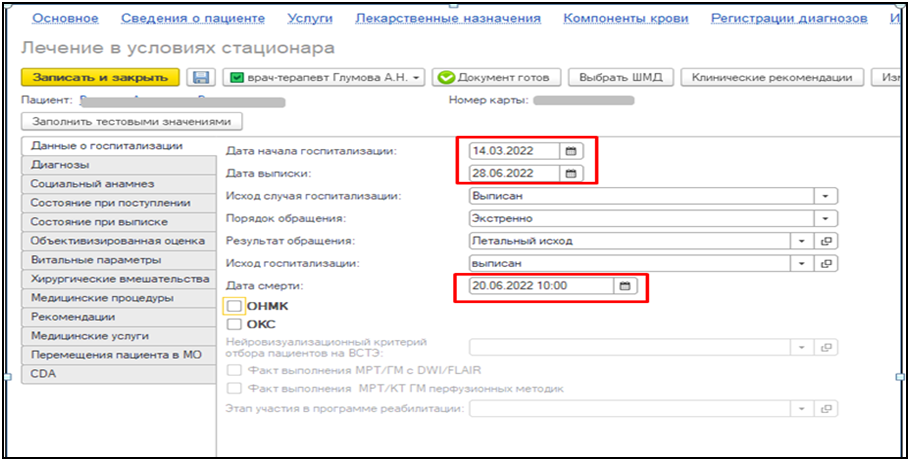
Рисунок 2 - Заполнение даты госпитализации и даты смерти
- Вкладка «Диагнозы» - заполнится всеми диагнозами пациента, поставленными в рамках текущего стационарного случая. По кнопке «Уточнение при ОНМК», в полях «Шкала ШКГ» и «Шкала MTICI» можно выбрать значения шкал, сформированных в рамках текущего случая. Если шкалы не были сформированы, то их можно сформировать по кнопке «Создать шкалу» (рис.3, рис. 4).
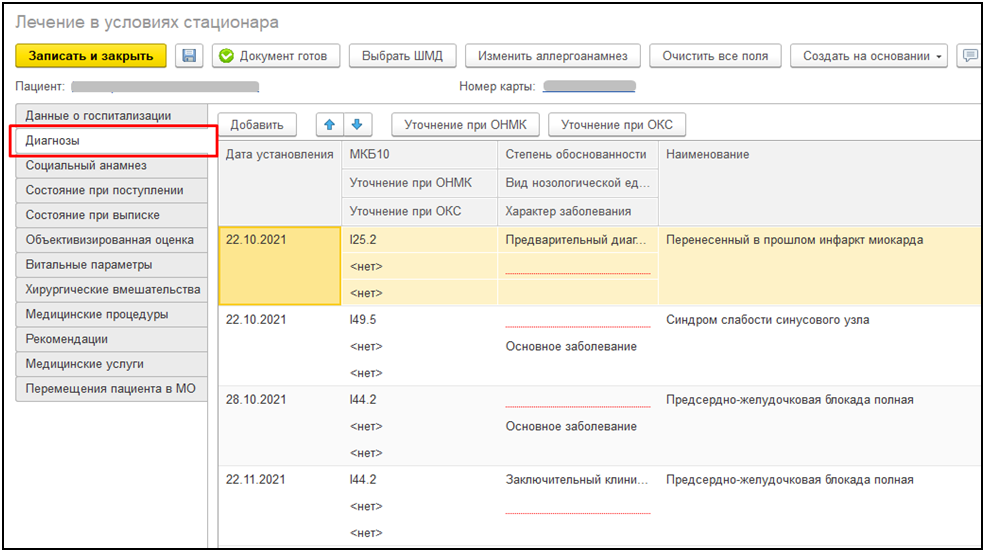
Рисунок 3 -Заполнение диагнозов
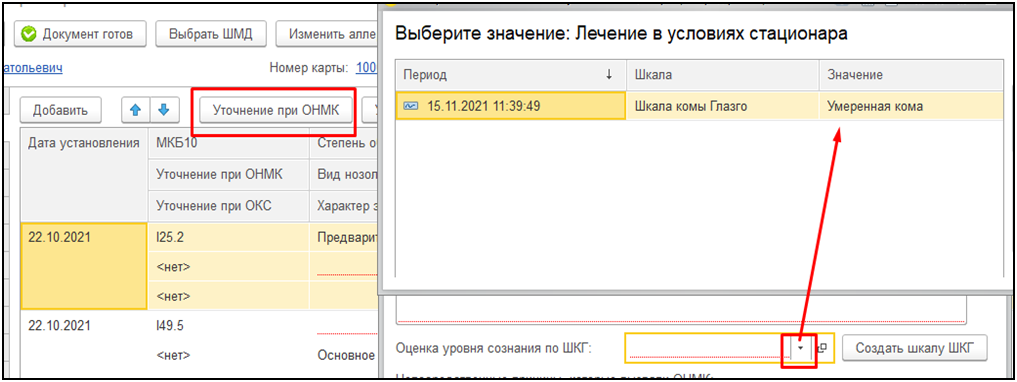
Рисунок 4 - Выбор значений шкал
При заполнении данных на вкладке Диагнозы предусмотрено внесение уточнений по каждому из блоков. Если заболевание относится к ОКС, то нужно выбрать «Уточнение при ОКС». При нажатии кнопки откроется форма для внесения уточнений по ОКС (рис.5).
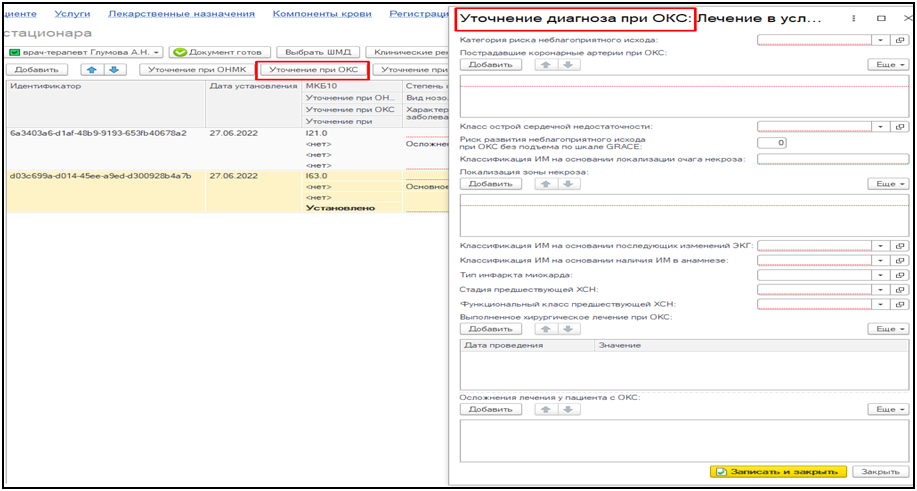
Рисунок 5 - Выбор Уточнения по ОКС в экранной форме ШМД Лечение в условиях стационара
Если заболевание относится к ОНМК, то нужно выбрать «Уточнение при ОНМК». При нажатии на кнопку откроется форма для внесения уточнений по ОНМК.Если заболевание относится к ОНКО, то нужно выбрать «Уточнение при ОНКО» (рис.6). После внесения уточнений в строке с диагнозом появится «Установлено».
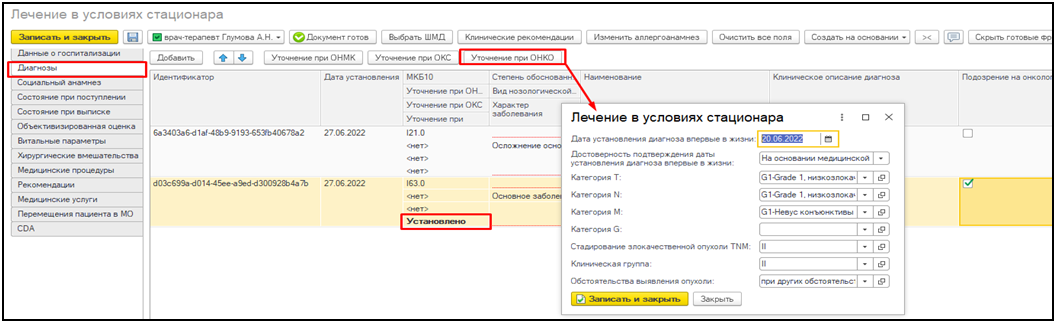
Рисунок 6 - Форма для внесения Уточнений по ОНКО
В экранной форме внесенные данные можно просмотреть только по кнопкам «Уточнение при ОКС», «Уточнение при ОНМК» и «Уточнение при ОНКО». В печатной форме отобразятся все внесенные данные по пациенту.
- Вкладка «Социальный анамнез» - из ОДП пациента подтягиваются Льготы пациента, если у значения заполнен «Код НСИ Минздрава»; данные по инвалидности – группа, дата установления и причина инвалидности, если у значения заполнен «Код Минздрава», заполняется поле «Занятость», если у значения социального статуса заполнен «Код Минздрава (рис. 7).
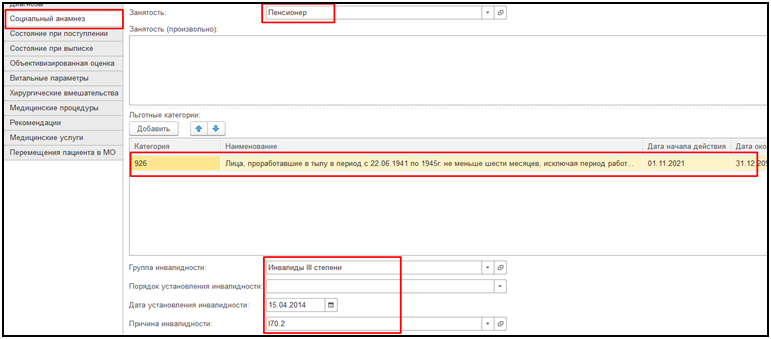
Рисунок 7 -Заполнение данными из ОДП
- Вкладка «Состояние при поступлении» - поле «Жалобы» заполнится данными из соответствующего поля в Клинической истории болезни пациента. При заполненном поле «ОНМК» на вкладке «Данные о госпитализации» доступен блок «ОНМК» на вкладке «Состояние при поступлении». При заполнении шкал, например, рядом с полем «Оценка уровня сознания по ШКГ» активна кнопка «Создать шкалу ШКГ» (рис. 8), при нажатии на неё открывается форма ШМД «Шкалы оценки состояния пациента», содержащий соответствующую шкалу.
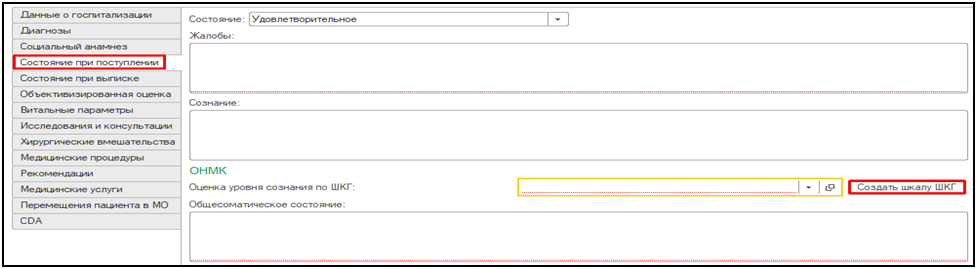
Рисунок 8 - Вкладка «Состояние при поступлении»
Заполнить протокол «Шкалы оценки состояния пациента» выбрав значения в полях с выпадающим списком. После заполнения всех полей подсчитывается суммарный бал, и на основе полученных баллов выводится интерпретация шкалы. После нажатия на кнопку «Документ готов» (рис. 9) и подписания протокола, необходимо нажать кнопку «Закрыть» (рис. 10).
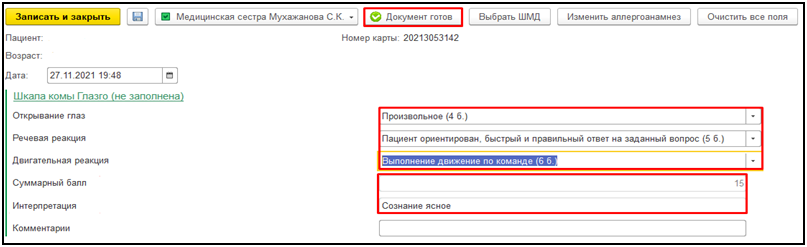
Рисунок 9 - ШМД «Шкалы оценки состояния пациента»
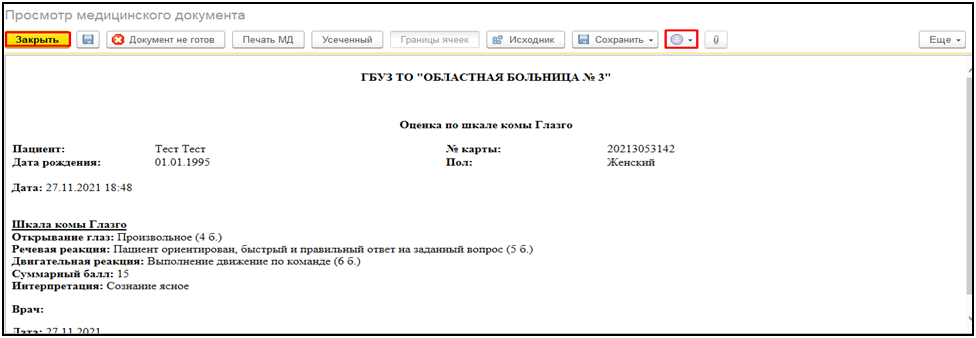
Рисунок 10 - ШМД «Шкалы оценки состояния пациента», готовый для подписи и печати
После этого полученная интерпретация запишется в соответствующее поле (рис. 11). Также можно выбрать значения шкал, которые были сформированы в рамках текущего случая. При нажатии на гиперссылку «Показать все» отобразится данный список (рис.12).
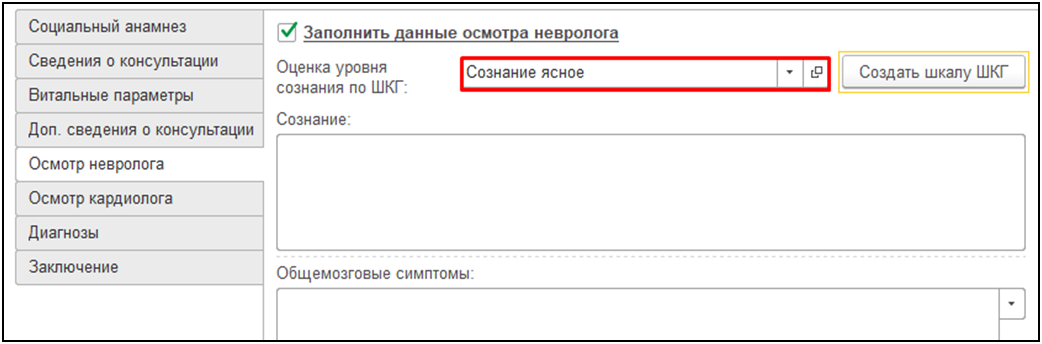
Рисунок 11 - Поле, содержащее интерпретацию, соответствующей шкалы
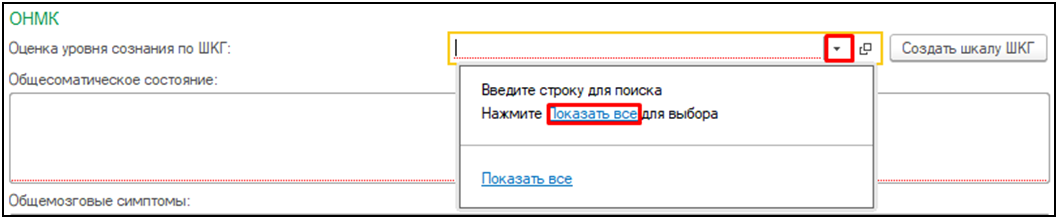
Рисунок 12 - Выбор ранее сформированных интерпретаций из списка
Аналогично заполнение шкал для полей «Оценка тяжести инсульта NIHSS», «Определение этапа реабилитации по ШРМ», «Определение уровня инвалидизации по шкале Рэнкин», «Оценка тяжести субарахноидального кровоизлияния по шкале Hunt-Hess».
- Вкладка «Состояние при выписке» - поле «Жалобы» заполнится данными из соответствующего поля в Выписном эпикризе пациента. Поля со шкалами работают так, как описано выше – можно либо выбрать значение шкалы, созданной в рамках случая, либо сформировать новое значение шкалы.
- Вкладка «Объективизированная оценка» - по кнопке «Добавить» можно выбрать значения всех шкал, сформированных в рамках текущего случая (рис. 13).
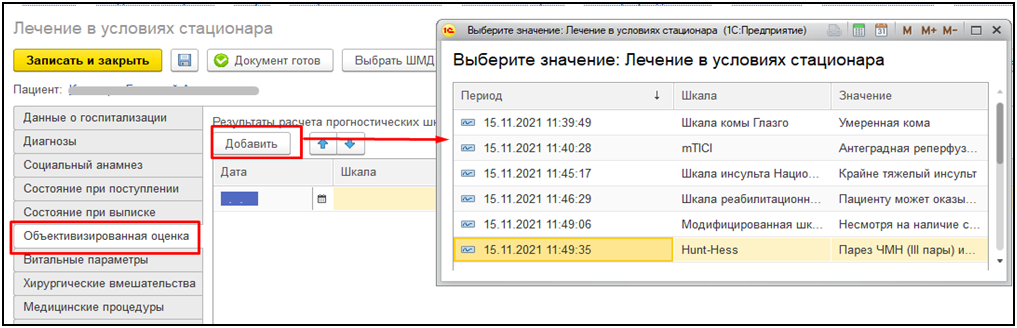
Рисунок 13 -Добавление значений шкал в документ
- Вкладка «Рекомендации» - блок «Рекомендованное лечение» заполнится данными из Выписного эпикриза, из поля «Рекомендации»
- Вкладка «Перемещения пациента в МО» заполнится данными из регистра сведений «Движение пациентов в стационаре» в рамках текущего случая. Раздел «Койки» - обязательный для заполнения будет заполнен, кроме строки, где указано «Поступление в стационар», там койки нужно заполнить вручную, нажав кнопку «Указать койки» (рис. 14).
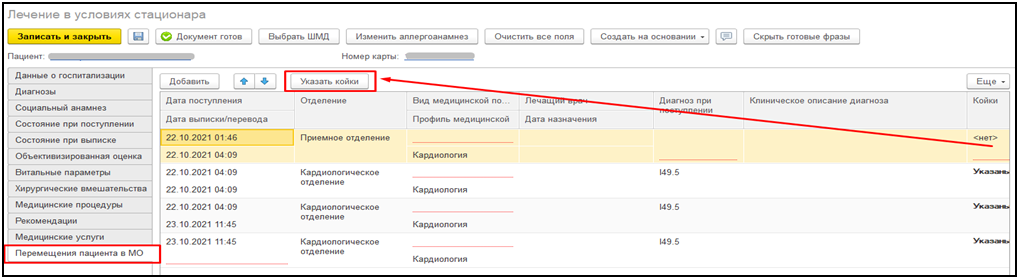
Рисунок 14 - Заполнение блока с перемещением пациента
При нажатии «Документ готов» осуществляется проверка диагнозов, заполненных на вкладке «Диагнозы».
...
В случае если не заполнен ФИО, СНИЛС у физического лица, указанного в сотруднике, то при нажатии «Документ готов» выведется соответствующее сообщение (рис.15). Аналогично выведется сообщение, если не будет заполнен OID подразделения, которое было указано в полях протокола. Или если не будет заполнен «Вид медицинской карты» в «Типе медицинской карты».

Рисунок 15 - Сообщение при незаполненных данных врача