...
Поля «Местность регистрации», «Занятость»(рис. 5),таблица «Льготные категории», «Группа инвалидности», «Дата установления инвалидности» и «Причина инвалидности»(рис. 6) подтягиваются из данных пациента при условии, что у элементов соответствующих справочников заполнен Код Минздрава (для категории льгот заполнен «Внешний код минздрава (тмб)»).
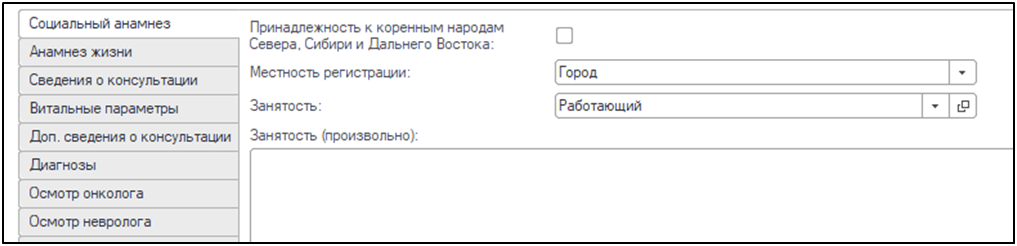
Рисунок 5. Подтягивание полей на вкладке «Социальный анамнез»
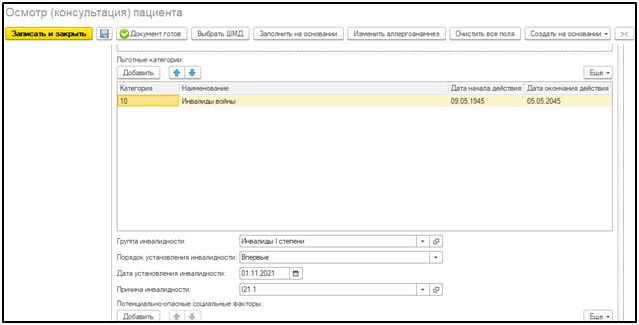
Рисунок 6. Подтягивание полей на вкладке «Социальный анамнез»
Поле «Тип консультации»подтягивается из номенклатуры приема. В данном примере, пациент записан на услугу «Прием терапевта», подтянулся тип консультации «Консультация терапевта».Поле «Дата окончания» с возможностью редактирования, но если поле осталось не заполненным (пустым), то при нажатии «Документ готов» оно заполнится датой проведения документа.Поле «Место проведения» по умолчанию заполняется значением «Амбулаторно-поликлиническое звено» с возможностью выбора других значений.
...
Если во вкладке «Диагнозы» в качестве основного заболевания указать «ОНКО» (рис. 7), пользователю откроется необязательный к заполнению блок «Уточнение по онкологии» (рис. 8).

Рисунок 7. Заполнение основного диагноза
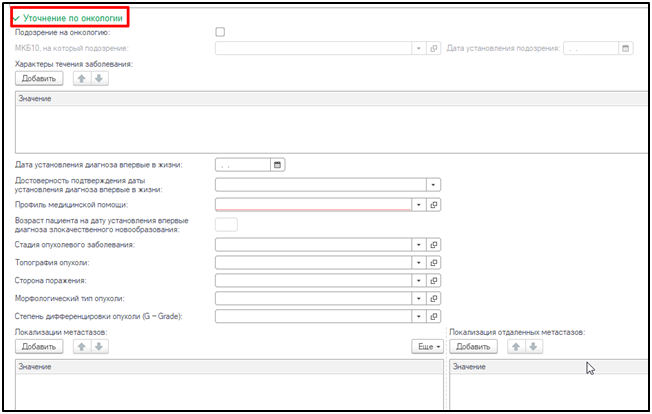
Рисунок 8. Блок «Уточнение по онкологии»
Заполнение полей вкладки «Осмотр онколога» возможно только после установки отметки «Данные осмотра онколога (детского онколога)» (рис. 9).
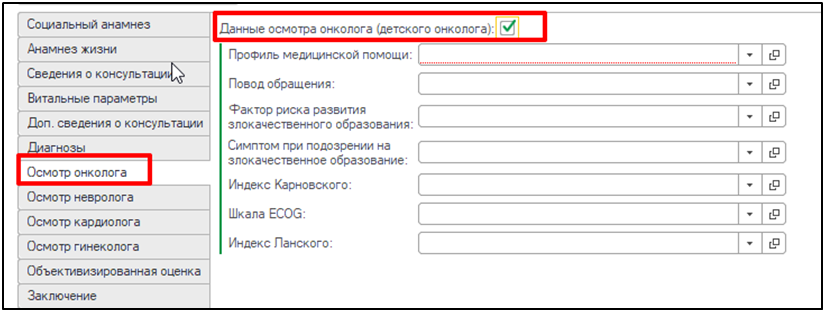
Рисунок 9. Вкладка «Осмотр онколога»
Если в протоколе осмотра (консультации)какое-либо из обязательных полей (рис. 10) пользователь не заполнит, то при нажатии «Документ готов», система отобразит соответствующие предупреждающие сообщения в нижней части формы документа.
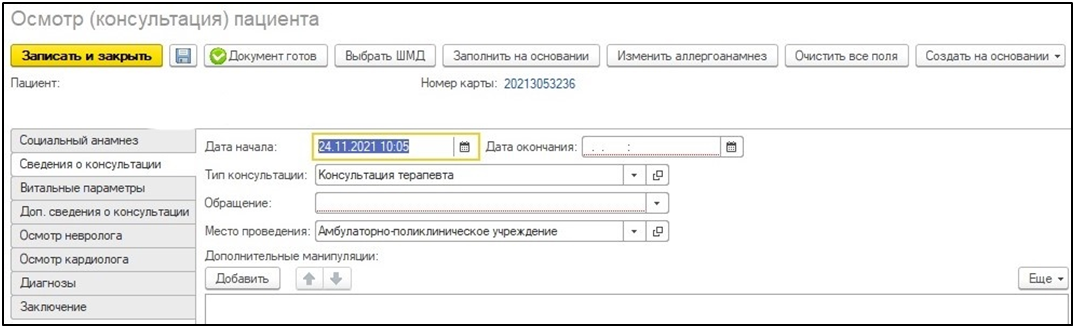
Рисунок 10. Выделение обязательных полей
Для сохранения и дальнейшего использования документа в качестве шаблона заполнения, необходимо воспользоваться функцией «Готовые фразы». При использовании готовых фраз сохраняются только текстовые поля. Для увеличения области заполнения протокола скрыть «Готовые фразы» (рис. 11).
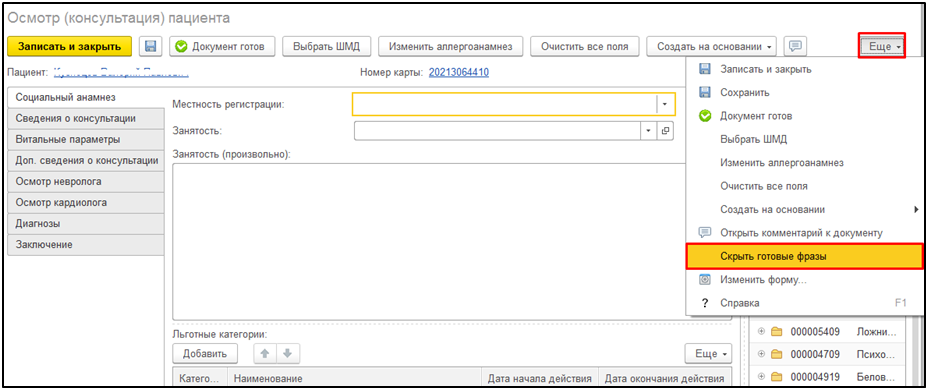
Рисунок 11. Готовые фразы
При нажатии «Документ готов» также осуществляется проверка диагнозов, заполненных на вкладке «Диагнозы».
...
ВАЖНО! В случае если в протоколе указаный указанный диагноз ССЗ, и диагноз ОНКО (см. Таблицы 2,3), то пациент ставится на контроль ВИМИС по профилям «ССЗ» и «Онкология».
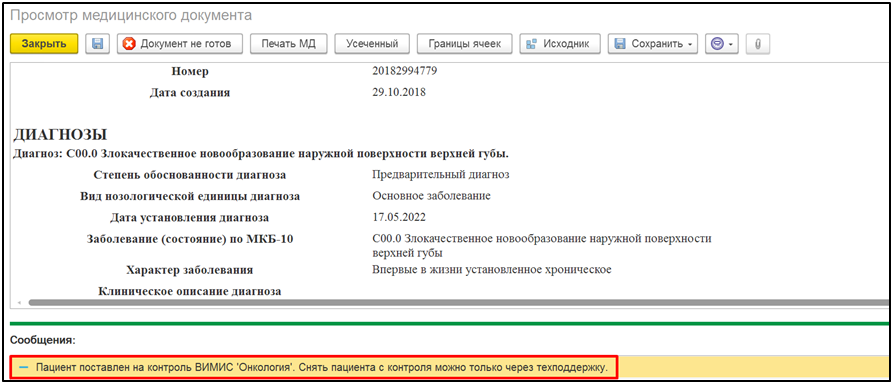
Рисунок 12. Сформированный протокол «Осмотр (консультация) пациента», сообщение о постановке на контроль ВИМИС «Онкология»
Если для этого же документа нажать «Документ не готов», то внизу формы выведется информационное сообщение:
...
При этом пациент с контроля не снимается!

Рисунок 13. Сформированный протокол «Осмотр (консультация) пациента», сообщение о постановке на контроль ВИМИС «Онкология»

Рисунок 14. Сформированный протокол «Осмотр (консультация) пациента», сообщение о постановке на контроль ВИМИС «Онкология»
После формирования подписать протокол для отправки документа в ВИМИС (рис. 15).
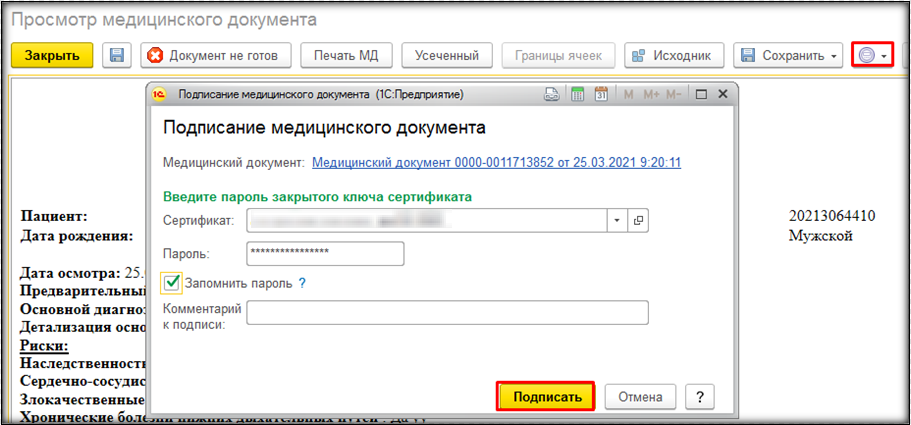
Рисунок 15. Подписание протокола «Осмотр (консультация) пациента»
ПРИМЕЧАНИЕ. Если требуется внести изменения/дополнения в уже подписанный документ, то выполнить следующий порядок действий: нажать «Документ не готов», изменить/дополнить протокол, нажать «Документ готов» и подписать документ. В ВИМИС будет отправлена измененная версия протокола «Осмотр (консультация) пациента».
В случае если не заполнен ФИО, СНИЛС у физического лица, указанного в сотруднике, то при нажатии «Документ готов» выведется соответствующее сообщение (рис. 16). Аналогично выведется сообщение, если не будет заполнен «Вид медицинской карты» в «Типе медицинской карты».

Рисунок 16. Сообщение при незаполненных данных врача