...
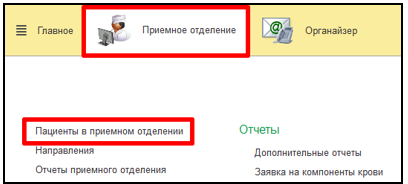 Для работы с заявками, переданными из СМП о госпитализации пациента, необходимо перейти на вкладку «Заявки СМП».
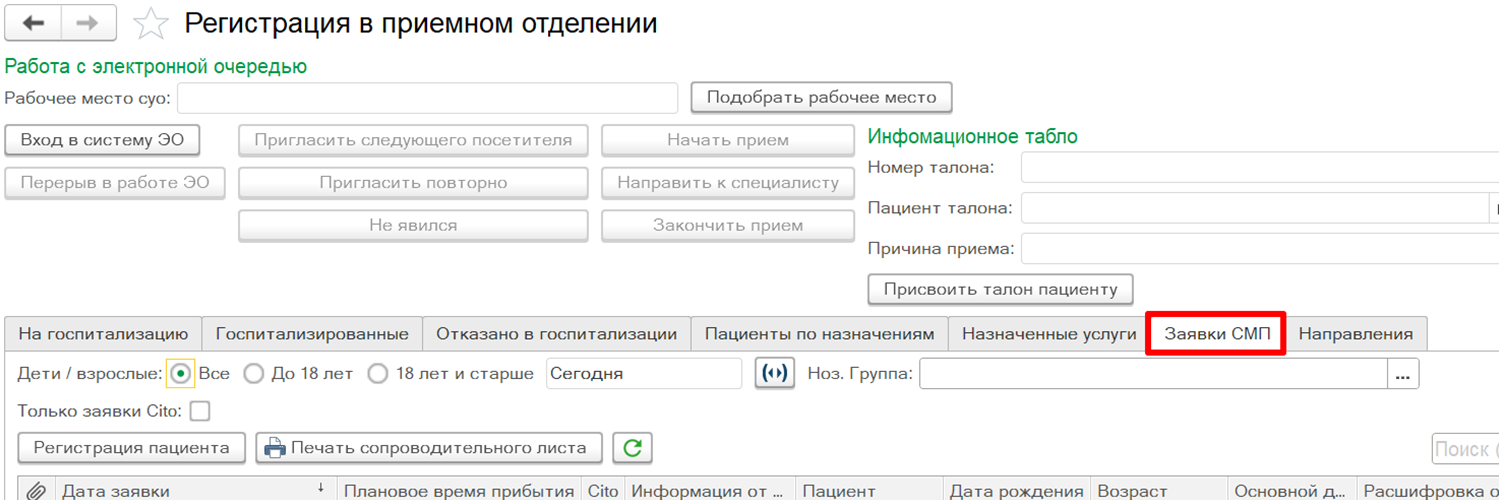
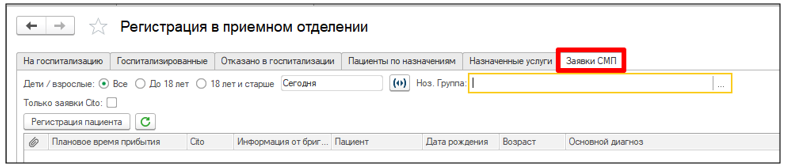 На данной вкладке по умолчанию отображаются заявки, поступившие в текущий день и по которым пациента еще не доставили в приемное отделение, т.е. не был сформирован документ «Поступление пациента в стационар».
Все поступившие заявки по пациентам отображаются в табличной части.

Если по пациенту в списке заявок от СМП был установлен В первой колонке «Присоединенные файлы» ( значок в виде скрепки) отображается наличие , тогда по данной заявке есть присоединенные файлы. Для просмотра сканированных документов по пациенту, которые СМП передала вместе с заявкой о госпитализации пациента.
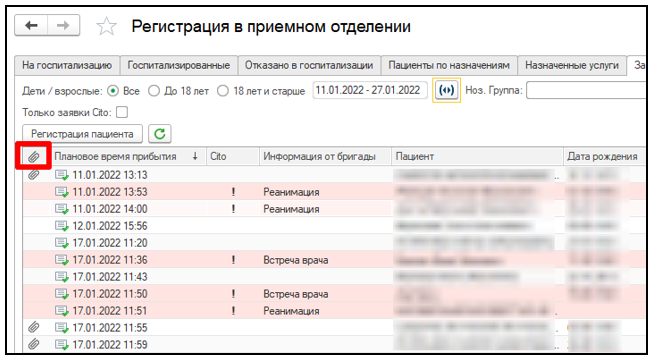
переданных из СМП, необходимо нажать на гиперссылку «Присоединенные файлы».
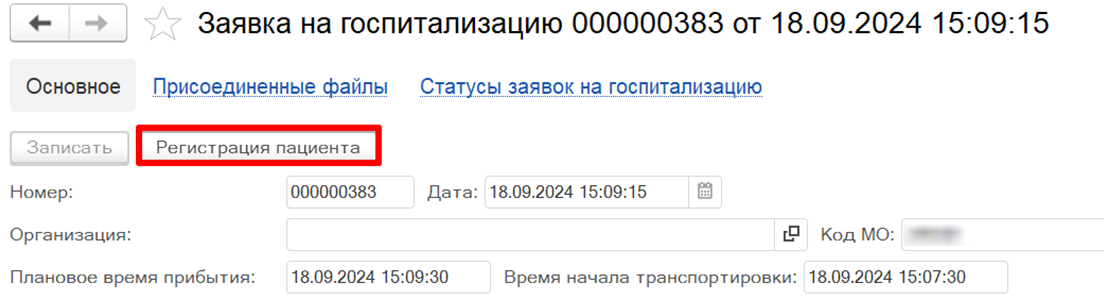
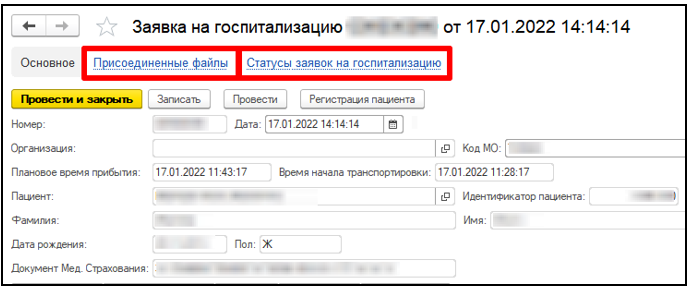
На форме документа вверху отображается переход по гиперссылкам: присоединенные файлы и статусы заявок на госпитализацию.
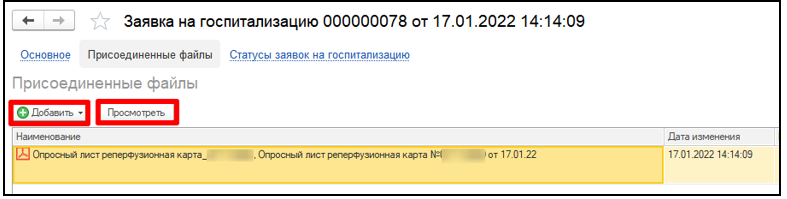
Далее в списке присоединенных файлов выбрать файл для просмотра двойным кликом либо по кнопке «Просмотреть».
Кнопка «Добавить» позволяет в случае необходимости добавить сканированный документ к данной заявке.
При переходе по гиперссылке «Статусы заявок на госпитализацию» отображается информация во сколько поступила заявка на госпитализацию в медицинскую организацию и когда и кем была впервые просмотрена данная заявка.
Для просмотра основных данных по заявке необходимо обратно перейти по гиперссылке «Основное»В следующей графе отображается плановое время прибытия скорой помощи в медицинское учреждение.
Отметка (восклицательный знак) в графе «Cito» указывает на то, что пациента везут в тяжелом состоянии. При этом дополнительно строка подсвечивается бледно-розовым цветом.
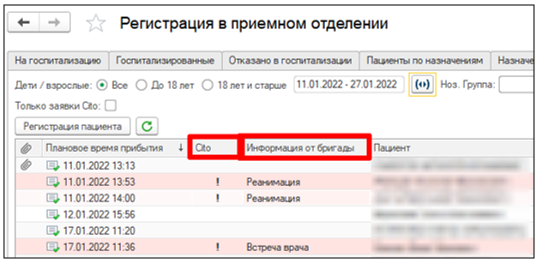
По пациентам, находящимся в тяжелом состоянии, необходимо обратить внимание на графу «Информация от бригады», в которой будет отображена информация: требуется пациенту реанимация либо требуется встреча врача.
В графе «Пациент» отображается ФИО пациента. Если нет информации по ФИО пациента, тогда поле будет пустым. Если есть только имя пациента, либо только фамилия пациента, тогда имеющаяся информация будет отображена в поле «Пациент».
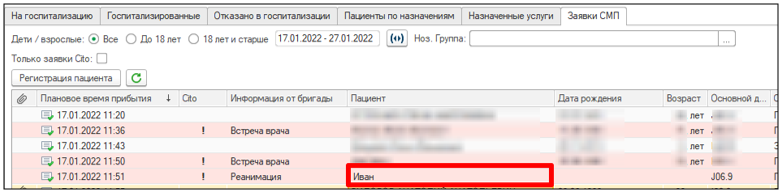
Далее на форме отображается дата рождения и возраст пациента, а также диагноз.
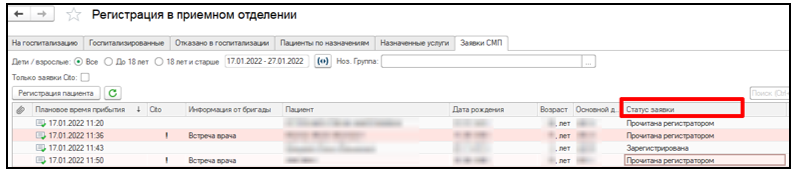
В графе «Статус заявки» отображается статус заявки на госпитализацию пациента. Статус новых заявок, поступивших из СМП и не просмотренных пользователями системы - Все поступившие заявки на госпитализацию от СМП имеют статус заявки «Зарегистрирована». Если регистратор пользователь откроет заявку для просмотра данных, то статус заявки автоматически изменится на статус «Прочитана регистратором».
В графе «Нозологическая группа» отображается информация в том случае, если скорая помощь везет пациента с острым коронарным синдромом (группа – ОКС ВИМИС), либо с острым нарушением мозгового кровообращения (группа – ОНМК ВИМИС).
Над табличной частью размещены фильтры для отбора заявок на госпитализацию.
...
Пользовательские настройки по данному фильтру сохраняются, т.е. при повторном открытии формы отображается ранее установленный фильтр «дети/взрослые».
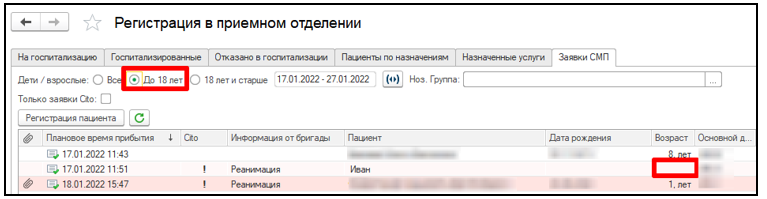
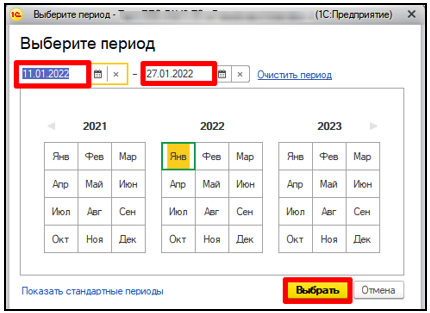
Также на форме отображается фильтр по дате. По умолчанию отображаются заявки за текущий день. Для изменения отображения заявок следует нажать на кнопку «Установить период госпитализации».

Далее указать период для отбора заявок и нажать на кнопку «Выбрать» (рис. 9). После этого отобразятся все заявки за выбранный период, по которым не было сформировано поступление пациента в стационар.
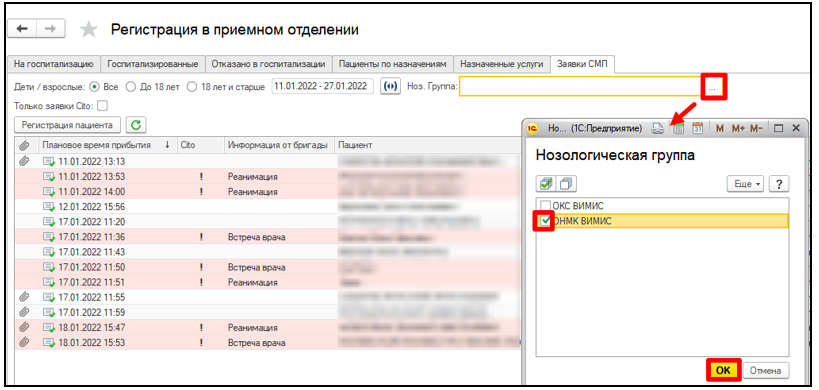
Фильтр «Нозологическая группа» позволяет отобрать заявки по пациентам В графе «Нозологическая группа» отображается информация в том случае, если скорая помощь везет пациента с острым коронарным синдромом (группа – ОКС ВИМИС), либо с острым нарушением мозгового кровообращения (группа – ОНМК ВИМИС).
Фильтр «Нозологическая группа» позволяет отобрать заявки по ОКС ВИМИС или ОНМК ВИМИС. В поле «Ноз. Группа» нажать на кнопку «Выбрать». В открывшейся форме выбрать нужную группу и нажать на кнопку «ОК».
Фильтр «Только заявки Cito» позволяет отобрать заявки, по которым требуется реанимация или встреча врача, т.е. пациент находится в тяжелом состоянии. Отбор происходит при установлении признака в поле «Только заявки Cito».
...
При поступлении заявки по пациенту, не находящемуся в тяжелом состоянии, в тесте сообщения указывается, что поступила новая заявка на госпитализацию.
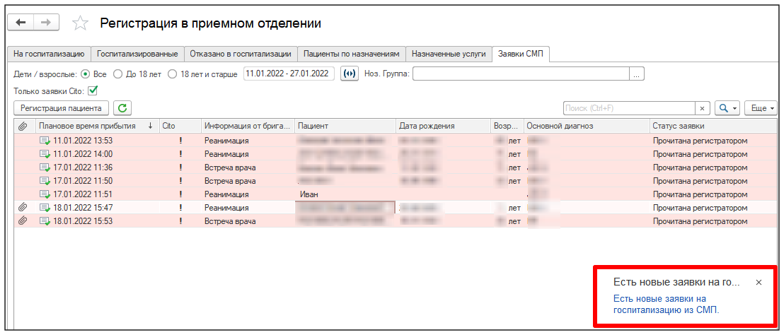
При поступлении новой заявки по пациенту, находящемуся в тяжелом состоянии в сообщении указывается, что заявка Cito. При этом для привлечения внимания пользователей срабатывает звуковое оповещение (только по заявкам на госпитализацию пациентов в тяжелом состоянии).
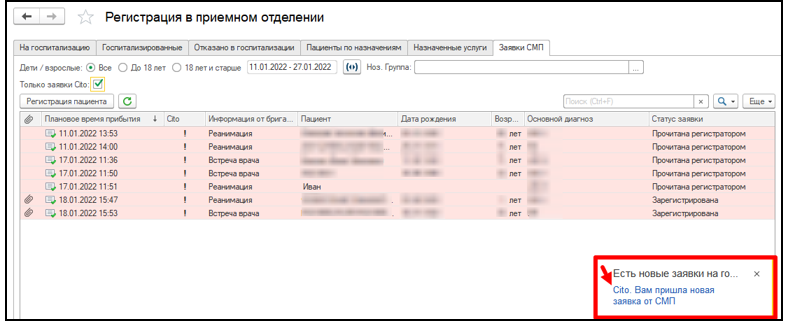
Для просмотра данных сведений по заявке на госпитализацию необходимо следует двойным кликом мыши в списке поступивших заявок выбрать нужную заявку на госпитализацию.
На форме документа вверху отображается переход по гиперссылкам: присоединенные файлы и статусы заявок на госпитализацию.
Если по пациенту в списке заявок от СМП был установлен значок в виде скрепки, тогда по данной заявке есть присоединенные файлы. Для просмотра сканированных документов по пациенту, переданных из СМП, необходимо нажать на гиперссылку «Присоединенные файлы».
Далее в списке присоединенных файлов выбрать файл для просмотра двойным кликом либо по кнопке «Просмотреть».
Кнопка «Добавить» позволяет в случае необходимости добавить сканированный документ к данной заявке.
При переходе по гиперссылке «Статусы заявок на госпитализацию» отображается информация во сколько поступила заявка на госпитализацию в медицинскую организацию и когда и кем была впервые просмотрена данная заявка.
Для просмотра основных данных по заявке необходимо обратно перейти по гиперссылке «Основное».
В открывшейся форме в основной части отображается информация по пациенту: ФИО пациента, дата рождения, пол, адрес проживания и адрес регистрации пациента, а также плановое время прибытия, начала транспортировки пациента, время прибытия в стационар и время приема в медицинском учреждении.
Если пациент идентифицирован, тогда в поле «Пациент» отображается ФИО пациента. Если поле «Пациент» не заполнено, тогда пациент не был идентифицирован.
...
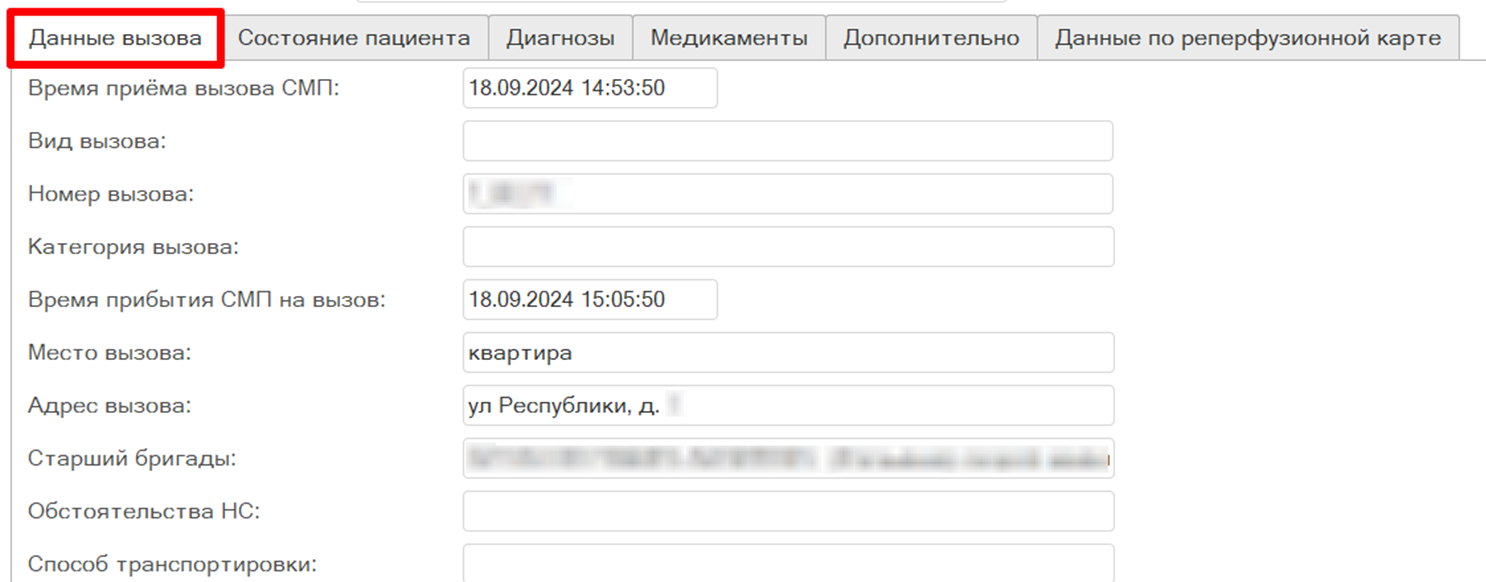
- Данные вызова – отображается о вызове (номер вызова, место вызова, обстоятельства несчастного случая, способ транспортировки пациента и другая информация по вызову);
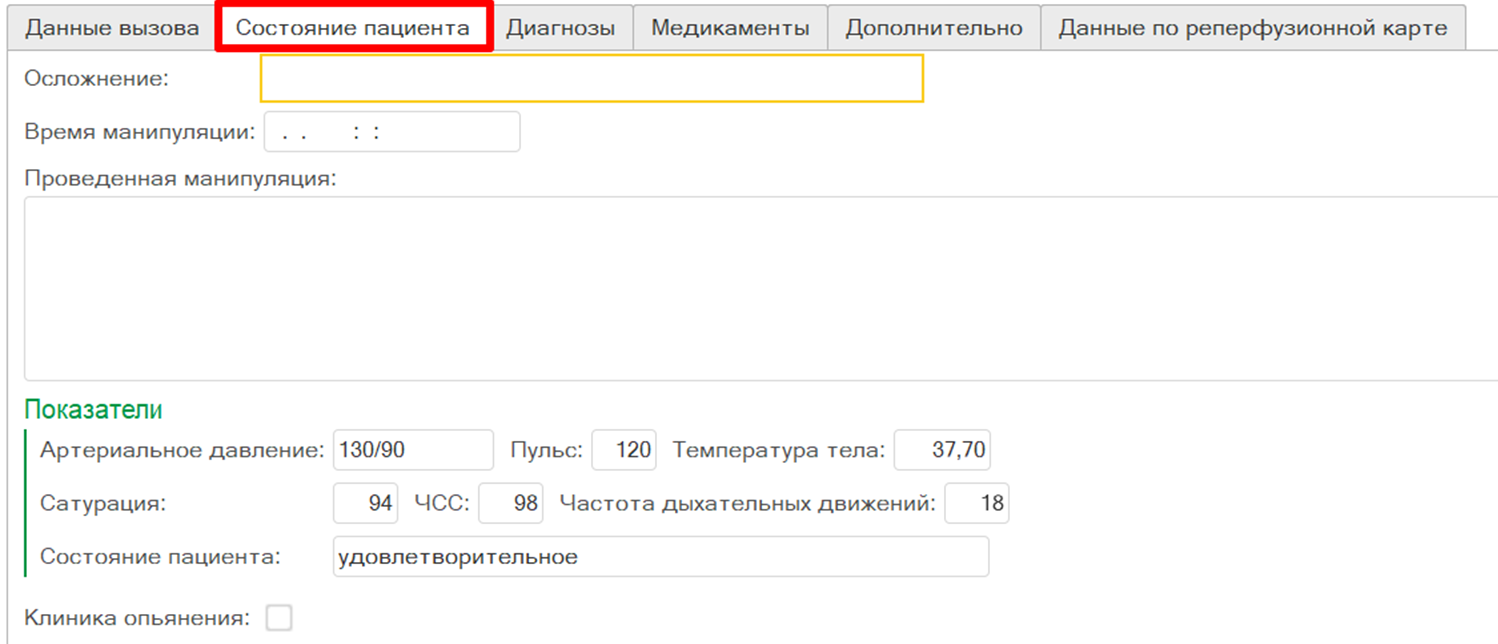
- Состояние пациента – сведения об осложнении, проведенной манипуляции, показатели здоровья пациента (АД, температура тела, ЧДД) и его состояние;
- Диагнозы;
- Медикаменты (с указанием МНН, единицы измерения и количества);
- Дополнительно – комментарий к вызову;
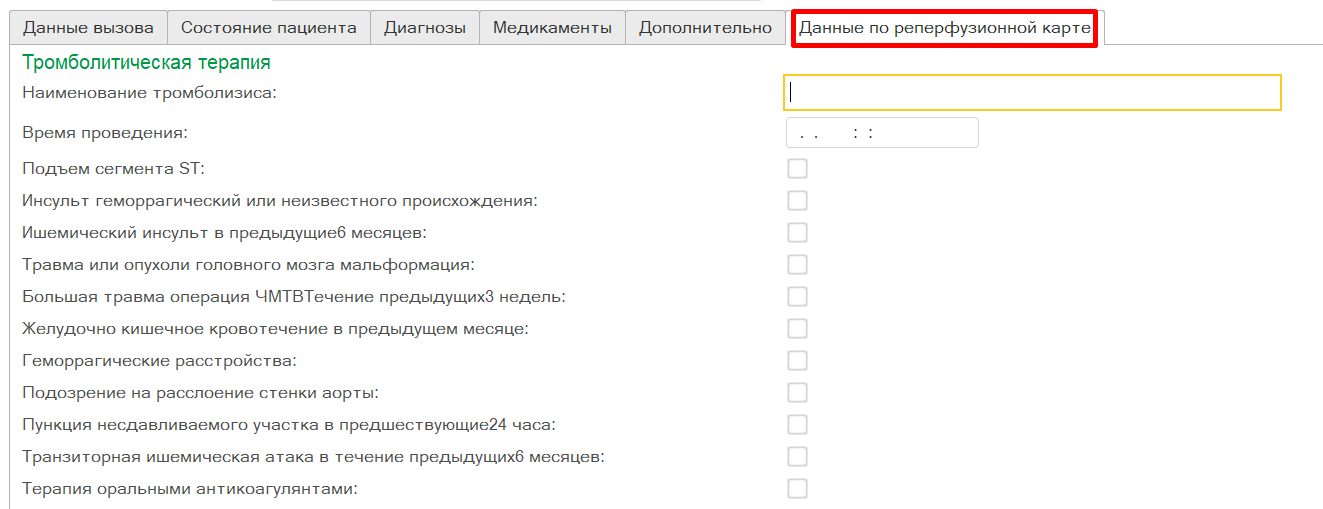
- «Данные по реперфузионной карте»
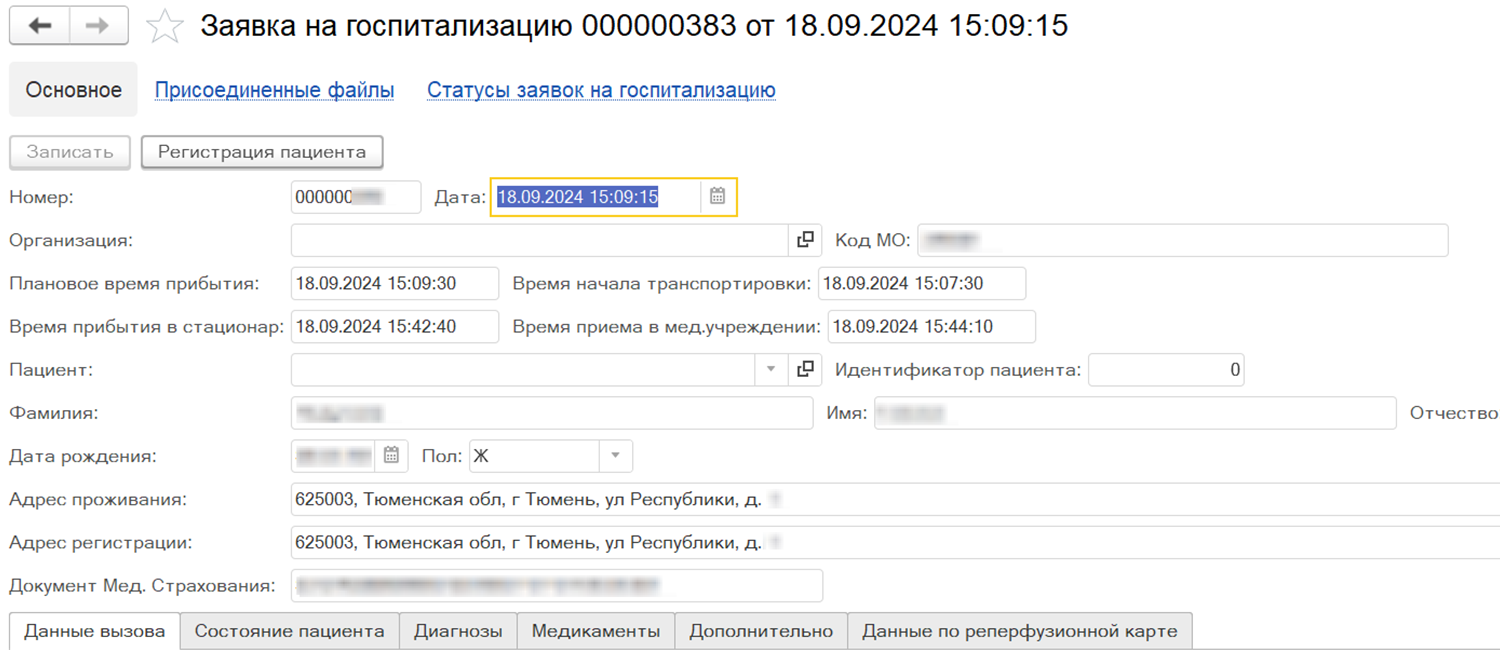
На вкладке «Данные вызова» отображается информация по вызову: время приёма вызова СМП, вид и номер вызова, время прибытия СМП на вызов, место и адрес вызова и другая информация по вызову.
 На вкладке «Состояние пациента» отображается информация по проведенной манипуляции, а также показатели состояния пациента: АД, пульс, температура тела, сатурация, ЧСС, ЧДД и состояние пациента.
На вкладке «Диагнозы» отображается информация о диагнозе пациента.

На вкладке «Медикаменты» в табличной части отображается информация о проведенном медикаментозном лечении: наименование препарата, МНН, единица измерения, количество, способ применения, дозировка препарата, время введения препарата.

На вкладке «Дополнительно» отображается время появления симптомов и идентификаторы вызова.

На последней вкладке «Данные по реперфузионной карте» отражена информация по тромболитической терапии.
После того как регистратор ознакомится с данными по заявке на госпитализацию можно либо закрыть просматриваемый документ, либо зарегистрировать пациента в приемном отделении по кнопке «Регистрация пациента».